.NetFramework アプリケーションを開発しているとコントロール描画時にちらつくことがありますが、
なんとこのチラツキを抑えてくれるプロパティがありました。しかも、CLR2.0 から!
こちら↓
DoubleBuffered プロパティ
http://msdn.microsoft.com/ja-jp/library/system.windows.forms.control.doublebuffered%28v=vs.80%29.aspx
方法 : フォームとコントロールのダブル バッファリングを行うことによってグラフィックスのちらつきを軽減する
http://msdn.microsoft.com/ja-jp/library/3t7htc9c%28v=vs.80%29.aspx
コントロールがちらつくってめったに起きませんが、今度出会った時にはぜひ DoubleBuffered を使ってみたいです。
2012年8月6日月曜日

2012年6月28日木曜日
マウスカーソルが変わらないときは
マウスカーソルの形を司るプロパティとして、Cursor プロパティがあります。
FrameworkElement クラスのメンバです。これでマウスカーソルが十字のアイコンになります。
ただ、この設定では時々マウスカーソルがデフォルトのアイコンに なることがあります。例えば ComboBox のリストアイテム上にマウスカーソルを持っていった時とか・・・。
マウスカーソルの形をなんとしてでも決めておきたい場合には不便です。 こんな時には、Mouse.OverrideCursor プロパティを使います。 このプロパティはアプリケーション全体で使うマウスカーソルの指定ができます。
マウスカーソルの形を変えられない、元に戻ってしまう!という時は Mouse.OverrideCursor を使ってみてください。
MSDN - Mouse.OverrideCursor プロパティ
FrameworkElement クラスのメンバです。これでマウスカーソルが十字のアイコンになります。
public MainWindow()
{
    InitializeComponent();

    // こんな感じ
    this.Cursor = Cursors.Cross;
}
ただ、この設定では時々マウスカーソルがデフォルトのアイコンに なることがあります。例えば ComboBox のリストアイテム上にマウスカーソルを持っていった時とか・・・。
マウスカーソルの形をなんとしてでも決めておきたい場合には不便です。 こんな時には、Mouse.OverrideCursor プロパティを使います。 このプロパティはアプリケーション全体で使うマウスカーソルの指定ができます。
public MainWindow()
{
    InitializeComponent();

    //this.Cursor = Cursors.Cross;
    // 代わりにこんな感じ
    Mouse.OverrideCursor = Cursors.Cross;
}
マウスカーソルの形を変えられない、元に戻ってしまう!という時は Mouse.OverrideCursor を使ってみてください。
MSDN - Mouse.OverrideCursor プロパティ
2012年6月24日日曜日
GridView にヘッダのみ表示
ASP.NET GridView(.NET Framework 4.0) はデフォルトでは空データとバインドしてもヘッダが表示されません。
空データとバインドしてもヘッダを表示するには、ShowHeaderWhenEmpty プロパティを有効にします。
↓こんな感じです。
protected void Page_Load(object sender, EventArgs e)
{
    if (!IsPostBack)
    {
        // 空データでもヘッダを表示する
        this.GridView1.ShowHeaderWhenEmpty = true;

        DataTable dt = new DataTable();

        // 列の定義
        dt.Columns.Add("Column1");
        dt.Columns.Add("Column2");
        dt.Columns.Add("Column3");

        // 行データは設定しない
        //dt.Rows.Add("", "", "");

        // 列定義だけを持つ DataTable を参照
        this.GridView1.DataSource = dt;
        this.GridView1.DataBind();
    }
}
MSDN - GridView.ShowHeaderWhenEmpty プロパティ
2012年6月20日水曜日
EventTrigger の利用例
EventTrigger の利用例です。
ここでは
①ボタンをクリックしたタイミングで Wave ファイルを再生
②マウスホバー中はボタンを高く、ホバーをやめるとボタンの高さを戻す
Storyboard を使うときは BeginStoryboard も一緒に使います~。
参考:EventTrigger クラス
ここでは
①ボタンをクリックしたタイミングで Wave ファイルを再生
②マウスホバー中はボタンを高く、ホバーをやめるとボタンの高さを戻す
Storyboard を使うときは BeginStoryboard も一緒に使います~。
<Window x:Class="EventTrigger.MainWindow"
        xmlns="http://schemas.microsoft.com/winfx/2006/xaml/presentation"
        xmlns:x="http://schemas.microsoft.com/winfx/2006/xaml"
        Title="MainWindow" Height="350" Width="525">
    <Window.Resources>
        <Style TargetType="Button">
            <Style.Triggers>
                <EventTrigger RoutedEvent="Button.Click">
                    <SoundPlayerAction Source="beach.wav"/>
                </EventTrigger>
                <EventTrigger RoutedEvent="MouseEnter">
                    <BeginStoryboard>
                        <Storyboard>
                            <DoubleAnimation To="300" Duration="0:0:2"
                                             Storyboard.TargetProperty="Height" />
                        </Storyboard>
                    </BeginStoryboard>
                </EventTrigger>
                <EventTrigger RoutedEvent="MouseLeave">
                    <BeginStoryboard>
                        <Storyboard>
                            <DoubleAnimation Duration="0:0:2"
                                             Storyboard.TargetProperty="Height" />
                        </Storyboard>
                    </BeginStoryboard>
                </EventTrigger>
            </Style.Triggers>
        </Style>
    </Window.Resources>
    <Grid>
        <Button Content="Button" Height="23" Name="button1" Width="75" />
    </Grid>
</Window>
参考:EventTrigger クラス
2012年6月18日月曜日
IIS に Web サイトを配備する方法
IIS に Webサイト を配備する方法をメモしておきます。
1.Web サイトの発行
VisualStudio で Web サイトを作成したら任意の場所にコピーします。
↓ 「Web サイトの発行」 を選択

↓ 「対象の場所」を指定します。

OK をクリックすると、指定した場所に Web サイトアプリケーションがコピーされます。
これで Web サイトの準備が完了です。
2.IISにアプリケーションを追加
引き続き、IIS マネージャーを使って IIS にアプリケーションを追加していきます。
↓ 「Default Web Site」 → 「アプリケーションの追加...」 を選択します。
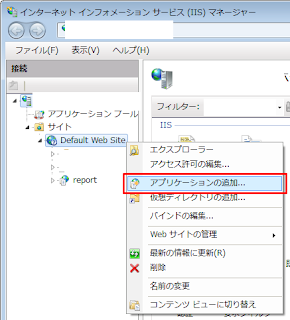
↓ エイリアスに適当な名前をつけます。物理パスは先程 Web サイトをコピーした場所を指定します。

これで IISに Web サイトを配備できました。
3.Web サイトを開く
↓ 配備したアプリケーションの「アプリケーションの管理」 → 「参照」をクリックします。

そうするとブラウザが立ち上がり、アプリケーションが表示されます。
1.Web サイトの発行
VisualStudio で Web サイトを作成したら任意の場所にコピーします。
↓ 「Web サイトの発行」 を選択

↓ 「対象の場所」を指定します。
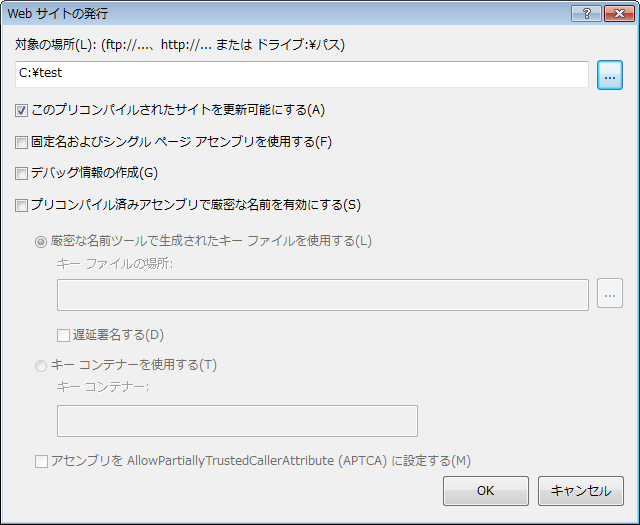
OK をクリックすると、指定した場所に Web サイトアプリケーションがコピーされます。
これで Web サイトの準備が完了です。
2.IISにアプリケーションを追加
引き続き、IIS マネージャーを使って IIS にアプリケーションを追加していきます。
↓ 「Default Web Site」 → 「アプリケーションの追加...」 を選択します。
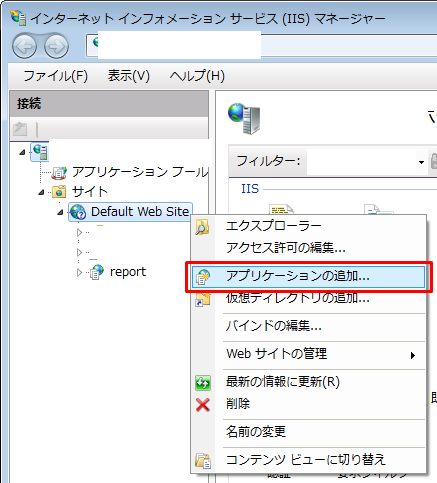
↓ エイリアスに適当な名前をつけます。物理パスは先程 Web サイトをコピーした場所を指定します。

これで IISに Web サイトを配備できました。
3.Web サイトを開く
↓ 配備したアプリケーションの「アプリケーションの管理」 → 「参照」をクリックします。

そうするとブラウザが立ち上がり、アプリケーションが表示されます。
2012年5月30日水曜日
ItemsControl にデータを表示
ItemsControl はリスト形式でデータを表現することができます。
ListBox や DataGrid コントロールはこの ItemsControl を継承しています。
今回は、シンプルに ItemsControl にリストデータを表示します。ListBox や DataGrid にリストデータを表示するときも同じアプローチで大丈夫です。
ListBox や DataGrid コントロールはこの ItemsControl を継承しています。
今回は、シンプルに ItemsControl にリストデータを表示します。ListBox や DataGrid にリストデータを表示するときも同じアプローチで大丈夫です。
XAML(ユーザーインターフェース)
<ItemsControl Name="itemsControl1"
              ItemsSource="{Binding}"
              DisplayMemberPath="Name"/>
C#(データ)
public partial class MainWindow : Window
{
    public MainWindow()
    {
        InitializeComponent();

        ObservableCollection<DataClass> data = new ObservableCollection<DataClass>();
        data.Add(new DataClass { Name = "Kai" });
        data.Add(new DataClass { Name = "Makino" });
        data.Add(new DataClass { Name = "Takashi" });
        this.DataContext = data;
    }
}

class DataClass
{
    public string Name { get; set; }
}
2012年4月5日木曜日
WPF アプリケーションパフォーマンス
WPF アプリケーションを開発していて、クライアントによって極端にパフォーマンスが下がることがあります。調べてみると、色々要因はあるようですが、古いビデオドライバなためにハードウェアレンダリングできなくて、ソフトウェアレンダリングするからっていうのがありました。
グラフィックスの描画層
http://msdn.microsoft.com/ja-jp/ms742196.aspx
→ 「描画層の定義」に説明が。ハードウェアレンダリングはここを・・・。
しかも、.NET Framework 4 では DirectX 7.0 や 8.0 のグラフィックカードではソフトウェアレンダリングになるらしい・・・。
他にもこういうところを読みました ↓
ハードウェアアクセラレーション
http://ja.wikipedia.org/wiki/%E3%83%8F%E3%83%BC%E3%83%89%E3%82%A6%E3%82%A7%E3%82%A2%E3%82%A2%E3%82%AF%E3%82%BB%E3%83%A9%E3%83%AC%E3%83%BC%E3%82%B7%E3%83%A7%E3%83%B3
Software Rendering Usage in WPF(英語)
http://blogs.msdn.com/b/jgoldb/archive/2010/06/22/software-rendering-usage-in-wpf.aspx
Important FAQ questions for WPF and Silverlight - How does hardware acceleration work with WPF?(英語)
http://www.codeproject.com/Articles/34433/21-Important-FAQ-questions-for-WPF-and-SilverLight#How%20does%20hardware%20acceleration%20work%20with%20WPF
WPF コントロールにツールチップを表示
WPF のコントロールにツールチップを表示するには、FrameworkElement クラスの Tooltip プロパティを使います。
Object 型なので、単純なテキスト以外にも色々なオブジェクトを配置することができます。
2つ目の Button コントロールでは、ツールチップに TextBlock を入れて折り返し表示してみました。
MSDN - FrameworkElement.ToolTip プロパティ
http://msdn.microsoft.com/ja-jp/library/system.windows.frameworkelement.tooltip%28v=vs.100%29.aspx
<Button Content="マウスをホバーして" Height="23" HorizontalAlignment="Left" Margin="10,10,0,0" Name="button1" VerticalAlignment="Top" Width="195">
    <ToolTipService.ToolTip>
        <ToolTip Content="簡単なツールチップ"/>
    </ToolTipService.ToolTip>
</Button>
<Button Content="マウスをホバーして" Height="23" HorizontalAlignment="Left" Margin="10,43,0,0" Name="button2" VerticalAlignment="Top" Width="195">
    <ToolTipService.ToolTip>
        <TextBlock Text="折り返し表示するツールチップ-------------------------------------------------------------------------------------------------------------------------------------------------------------------------------------------------------------------------------------------------------------------------------------------------------------------------------折り返し表示するツールチップ" TextWrapping="Wrap"/>
    </ToolTipService.ToolTip>
</Button>
MSDN - FrameworkElement.ToolTip プロパティ
http://msdn.microsoft.com/ja-jp/library/system.windows.frameworkelement.tooltip%28v=vs.100%29.aspx
登録:
投稿 (Atom)