NetBeans のフォントサイズの変更は下記の順序で行います。
ツール > オプション > フォントと色 > 構文 > フォント > サイズ
2017年7月15日土曜日
2016年4月29日金曜日
Files In Explorer : NetBeans ファイルエクスプローラー
NetBeans のプロジェクトツリーにあるフォルダを、ファイルエクスプローラーで開くことができるようになります。Visual Studio であればデフォルトで使える機能で、便利なのでプラグインで提供されていてよかったです。また少し NetBeans が便利になりました。
Files In Explorer
http://plugins.netbeans.org/plugin/57153/files-in-explorer
Files In Explorer
http://plugins.netbeans.org/plugin/57153/files-in-explorer
2015年11月14日土曜日
NetBeans でコードスニペットを登録する方法
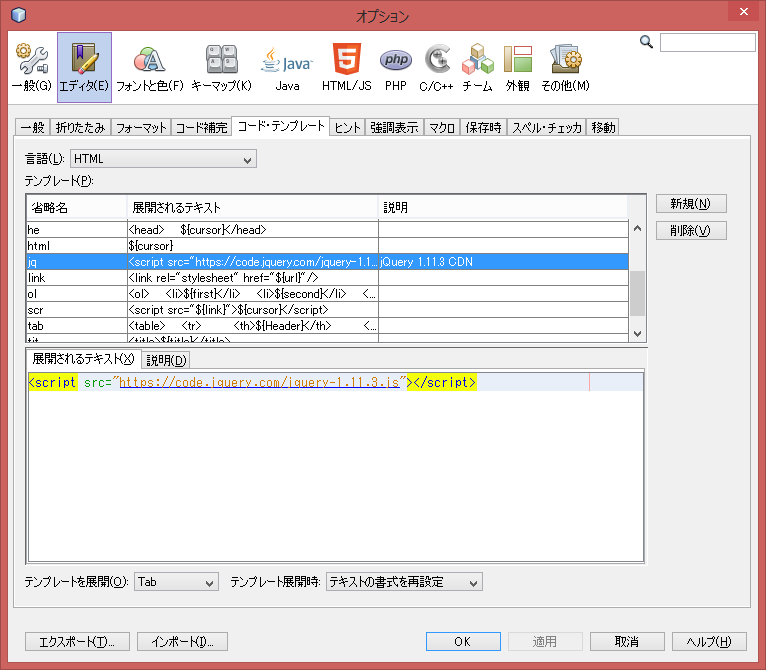
NetBeans でコードスニペットを登録する方法は以下のとおりです。
1.「ツール」 → 「オプション」を選択
2.「エディタ」タブ → 「コード・テンプレート」 からテンプレートを登録します。
ここでは HTML のスニペットとして「jq」という省略名と、jQuery CDN へのリンクコードを登録しています。
3.2で登録した省略キーを入力し、Tab キーを押下します。
すると、登録されているコードが生成されます。
2015年11月7日土曜日
NetBeans JavaScript 自動補完
NetBeans を使ってみたところ、JavaScript の IntelliSense がデフォルトで有効になっていました。スクリーンショットは jQuery の IntelliSense です。そう、jQuery も最初から機能の候補をリストアップしてくれて、もう NetBeans に乗り換えようかなと真剣に考える素晴らしさです。
2014年7月19日土曜日
Ubuntu 12.04 LTS に NetBeans IDE 8.0 をインストールする
2013年5月19日日曜日
PHP MySQL データベース接続
PHP から MySQL のデータベースに接続するサンプルです。
<!DOCTYPE html> <?php // DB接続 $conn = mysql_connect("localhost", "root", "password") or die("サーバーが見つかりません。"); if (!(mysql_select_db("test"))) { die("データベースを選択出来ません。"); } $sql = "SELECT * FROM table1"; $results = mysql_query($sql); // レコードを書き出す while ($row = mysql_fetch_array($results)) { echo $row["ID"] . ":" . $row["Name"] . "</br>"; } mysql_close($conn); ?> <html> <head> <meta http-equiv="Content-Type" content="text/html; charset=UTF-8"> </head> <body> <hr/> 接続ID:<?= $conn ?><br /><br /> 発行SQL:<?= $sql ?><br /><br /> </body> </html>
2013年3月20日水曜日
NetBeans 7.3 C++ デバッグ設定
NetBeans 7.3 で C++ のコードをデバッグする際に行った設定です。
NetBeans のインストールが終わったことを前提に書いています。
1. C/C++ プラグインのインストール
ツール → プラグイン


2.Cygwin のインストールと GCC のインストール
スクリーンショットと手順を割愛させてもらいます・・・。
3.NetBeans での GCC の設定
ツール → オプション → C/C++ → ツール・コレクションを追加
GCC や make など以下のようになります。
4.実行結果

デバッグ実行ができました!
NetBeans のインストールが終わったことを前提に書いています。
1. C/C++ プラグインのインストール
ツール → プラグイン
C/C++ を選択してインストール
インストールを続けます

ダウンロード中・・・

次 >

終了

2.Cygwin のインストールと GCC のインストール
スクリーンショットと手順を割愛させてもらいます・・・。
3.NetBeans での GCC の設定
ツール → オプション → C/C++ → ツール・コレクションを追加
GCC や make など以下のようになります。
4.実行結果
デバッグ実行ができました!
登録:
投稿 (Atom)