仕事柄、いろいろなソリューションファイルを開くことがあるのですが、「スタートページ」ボタンが重宝しています。時々ツールバーから消えてしまうので、都度表示するようにしています。
ツールバーの「ボタンの追加または削除」 → 「カスタマイズ」を選択。

ダイアログのカテゴリから「表示」 → コマンドから「スタートページ」を選択。

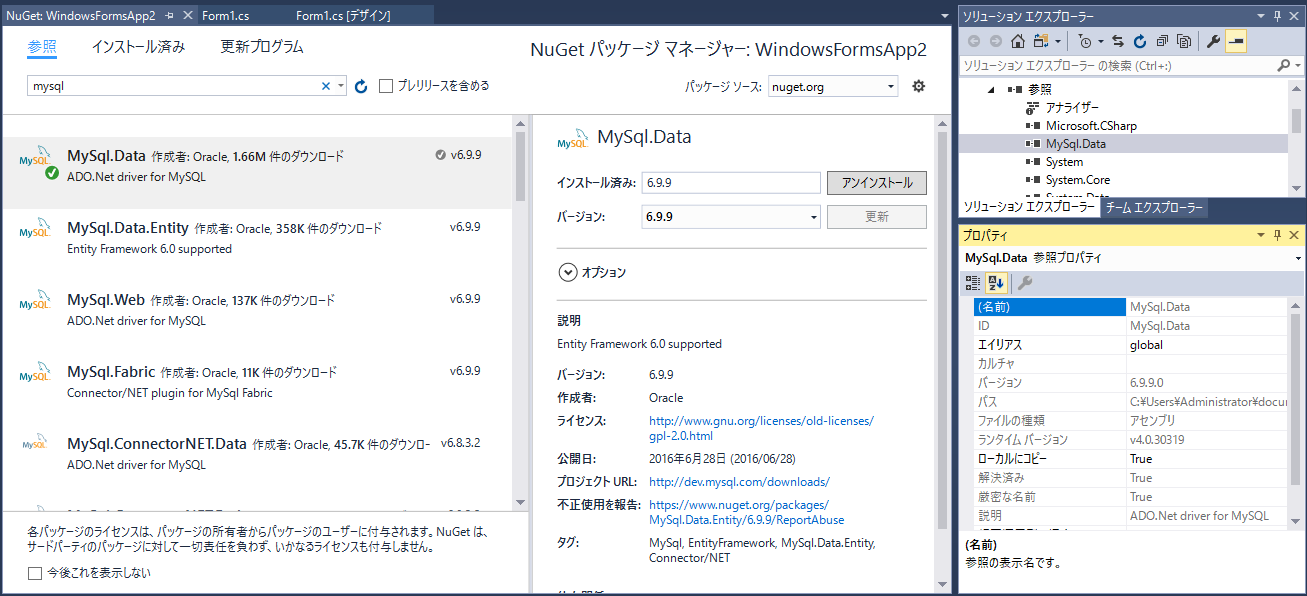
private void button1_Click(object sender, EventArgs e)
{
    //方法1:MySqlConnectionStringBuilder を利用して接続情報を作成
    MySqlConnectionStringBuilder conBuilder = new MySqlConnectionStringBuilder
    {
        UserID = "root",
        Database = "test",
        Server = "127.0.0.1"
    };

    //方法2:もしくはこのように string で接続文字列を作成
    //string conString = "host=127.0.0.1; user=root; database=test";

    //方法1、方法2で、using を使わずにコネクションオブジェクトを生成する場合、下記2行が利用可能
    //try 内で connection.Open() メソッドでデータベースと接続できるかを確認する
    //MySqlConnection connection = new MySqlConnection(conBuilder.ConnectionString);
    //MySqlConnection connection = new MySqlConnection(conString);

    //using 内でコネクションオブジェクトを生成(利用後に確実に破棄されるようにする)
    using (var connection = new MySqlConnection(conBuilder.ConnectionString))
    //using (var connection = new MySqlConnection(conString))
    {
        try
        {
            // データベースとの接続をオープン
            connection.Open();
            // データを保存するテーブルを作成
            DataTable dt = new DataTable();
            // SQL 文と接続情報を引数に、データアダプターを作成
            MySqlDataAdapter da = new MySqlDataAdapter("select * from books", connection);
            // SQL 文で指定したデータを DataTable に格納
            da.Fill(dt);
            // DataTable を DataGridView に表示
            dataGridView1.DataSource = dt;
            // データベースとの接続をクローズ
            connection.Close();

        }
        catch (Exception ex)
        {
            Console.WriteLine(ex.Message);
        }
    }
}
public Form1()
{
    InitializeComponent();

    this.id.GotFocus += GotFocus;
}

private void GotFocus(object sender, EventArgs e)
{
    TextBox t = sender as TextBox;
    t.SelectAll();
}
<configuration>
    <connectionStrings>
        <add name="ConnectionString1"
            connectionString="Data Source=(LocalDB)\v11.0;AttachDbFilename=|DataDirectory|\MyDB1.mdf;Integrated Security=True"
            providerName="System.Data.SqlClient" />
    </connectionStrings>
    <system.web>
    ...
</configuration>
// 接続文字列を指定してデータベースを指定
string ConnectionStr =
    ConfigurationManager.ConnectionStrings["ConnectionString1"].ConnectionString;

SqlConnection conn =
    new SqlConnection(ConnectionStr);

[ServiceContract(Namespace = "")]
[AspNetCompatibilityRequirements(RequirementsMode = AspNetCompatibilityRequirementsMode.Allowed)]
public class Service
{
 // HTTP GET を使用するために [WebGet] 属性を追加します (既定の ResponseFormat は WebMessageFormat.Json)。
 // XML を返す操作を作成するには、
 //     [WebGet(ResponseFormat=WebMessageFormat.Xml)] を追加し、
 //     操作本文に次の行を含めます。
 //         WebOperationContext.Current.OutgoingResponse.ContentType = "text/xml";
 [OperationContract]
 public void DoWork()
 {
    // 操作の実装をここに追加してください
    return;
 }

 // 追加の操作をここに追加して、[OperationContract] とマークしてください

 // 下記2つの関数を追加
 [OperationContract]
 public string DoMyWork()
 {
    // 文字列を返す関数
    return "DidMyWork";
 }

 [OperationContract]
 public int DoMyWorkWithParam(int number)
 {
    // 計算結果を返す関数
    return number * 50;
 }
}
<form id="form1" runat="server">
<div>

    <asp:ScriptManager ID="ScriptManager1" runat="server">
    </asp:ScriptManager>
    <input id="Button1" type="button" value="button" />

</div>
</form>

<asp:ScriptManager ID="ScriptManager1" runat="server">
    <Services>
        <asp:ServiceReference Path="Service.svc" />
    </Services>
</asp:ScriptManager>
<input id="Button1" type="button" value="button" onclick="callService()" />
<script type="text/javascript">
    function callService()
    {
        var service = new Service();
        service.DoMyWork(onSuccess, null, null);
        service.DoMyWorkWithParam(30, onSuccess, null, null)
    }

    function onSuccess(result) {
        alert(result);
    }
</script>
実行結果


