次の実装で、window オブジェクトに登録されているイベントを取得することができます。
$._data(window, 'events')
2019年7月26日金曜日

2017年9月13日水曜日
Require.js によるモジュール管理
Require.js を利用して JavaScript ファイルをまとめて管理してみます。
フォルダとファイルの構成は以下のとおりです。

index.html
ここでは jQuery と require.js を参照します。
jQuery を参照した後に、require.js への参照を加えます。require.js の script タグ内に、data-main 属性を加えて、require.js が管理する JavaScript のエントリポイントを指定します。ここでは js フォルダ配下の main.js をエントリポイントにしますので "js/main" と記載します。
index.html の実装内容
js/main.js
require.js で読み込まれるエントリポイントです。この中に処理の実装と読み込む JavaScript ファイルを追加していきます。JavaScript の追加方法は、require メソッドの第一引数に配列で指定していきます。ここでは、'jquery' と 'github/api' の2つが配列要素として指定されています。これら配列要素は .js の拡張子を除いた名前で指定しています。
require メソッドの第二引数には、第一引数で読み込んだ JavaScript ファイルのスクリプトにアクセスすることができます。
js/main.js の実装内容
github/api.js
github にある jQuery の 既に閉じられた issue のコレクションを取得しています。データ取得部分のため、main.js とは別途ファイルを分けて実装しています。
github/api.js の実装内容
実行結果:
index.html には main.js のみを参照していますが、require.js が他の JavaScript ファイルも読み込んでくれているので、データ取得やデータ出力も行われました。

フォルダとファイルの構成は以下のとおりです。
index.html
ここでは jQuery と require.js を参照します。
jQuery を参照した後に、require.js への参照を加えます。require.js の script タグ内に、data-main 属性を加えて、require.js が管理する JavaScript のエントリポイントを指定します。ここでは js フォルダ配下の main.js をエントリポイントにしますので "js/main" と記載します。
index.html の実装内容
<!DOCTYPE html>
<html lang="en">
<head>
    <meta charset="UTF-8">
    <meta name="viewport" content="width=device-width, initial-scale=1.0">
    <meta http-equiv="X-UA-Compatible" content="ie=edge">
    <title>Document</title>

    <script src="js/jquery.js" type="text/javascript"></script>
    <script data-main="js/main" src="js/require.min.js" type="text/javascript"></script>
</head>
<body>
    <input id="btn1" type="button" value="get jQuery closed issues"/>
    <ul id="issueList"></ul>
</body>
</html>
js/main.js
require.js で読み込まれるエントリポイントです。この中に処理の実装と読み込む JavaScript ファイルを追加していきます。JavaScript の追加方法は、require メソッドの第一引数に配列で指定していきます。ここでは、'jquery' と 'github/api' の2つが配列要素として指定されています。これら配列要素は .js の拡張子を除いた名前で指定しています。
require メソッドの第二引数には、第一引数で読み込んだ JavaScript ファイルのスクリプトにアクセスすることができます。
js/main.js の実装内容
//require.js の require メソッドを使い、jquery.js ファイル、github フォルダの api.js ファイルをロード
require(['jquery', 'github/api'], function ($, api){
    $(document).ready(function(){

        $("#btn1").click(function(){

            //github/api.js の issues メソッドを呼び出し、github の jQuery の closed issues をダウンロード
            api.issues()
            .done(function(issues){

                //ダウンロード結果を出力
                var ul = $("#issueList").empty();
                var array = [];

                for(var i = 0; i < issues.length; i++){
                    array.push($("<li>" + issues[i].id + ": " + issues[i].title + ", " + new Date(issues[i].updated_at) + "</li>"))
                }
                ul.append(array);
            });
        })
    });
});
github/api.js
github にある jQuery の 既に閉じられた issue のコレクションを取得しています。データ取得部分のため、main.js とは別途ファイルを分けて実装しています。
github/api.js の実装内容
define(['jquery'], function($){
    return {
        issues: function(){
            //github の jQuery の closed issues を取得
            return $.getJSON("https://api.github.com/repos/jquery/jquery/issues?state=closed");
        }
    }
});
実行結果:
index.html には main.js のみを参照していますが、require.js が他の JavaScript ファイルも読み込んでくれているので、データ取得やデータ出力も行われました。
2017年9月6日水曜日
jQuery promise と deferred の利用例
jQuery promise と deferred の簡単な利用例です。このままコピー & ペーストで動作します。
<!DOCTYPE html>
<html>
<head>
    <meta charset="UTF-8">
    <meta name="viewport" content="width=device-width, initial-scale=1.0">
    <meta http-equiv="X-UA-Compatible" content="ie=edge">
    <title>Document</title>
    <script src="https://code.jquery.com/jquery-3.2.1.min.js"></script>
</head>
<body>
    <input id="btn1" type="button" value="click me"/>

    <script>
        var task1 = function() {
            var dfd = $.Deferred();
            setTimeout(function() {
                console.log("1つ目の処理");
                dfd.resolve();
            }, 2000);
            return dfd.promise();
        };

        var task2 = function(){
            console.log("2つ目の処理");
        }

        $(function() {
            $('#btn1').on('click', function() {

                // promise を返す関数の後に、then や done で次に実行したい関数をつなげる
                task1().then(task2);

                //こういう書き方が多いかも
                // var promise = task1();
                // promise.then(task2);
            });
        });
    </script>
</body>
</html>
2017年5月20日土曜日
JavaScript でページ表示時に処理を実行(DOMContentLoaded)
JavaScript でページ表示時に処理を実行するコードです。
document オブジェクトに DOMContentLoaded イベントを登録します。イベントの登録には addEventListener を利用します。jQuery の ready メソッドの一部としても同様の実装が行われています。
関連記事:
jQuery ページ初期表示時に処理を実行
document オブジェクトに DOMContentLoaded イベントを登録します。イベントの登録には addEventListener を利用します。jQuery の ready メソッドの一部としても同様の実装が行われています。
<script>
if (document.addEventListener) {
document.addEventListener("DOMContentLoaded", function() {
console.log("do stuff");
});
}
</script>
関連記事:
jQuery ページ初期表示時に処理を実行
2017年5月17日水曜日
ASP.NET MVC クライアントサイドの検証機能
ASP.NET MVC のクライアントサイドの検証機能を実装する例です。
前提として、ASP.NET MVC プロジェクトの App_Start/BundleConfig.cs にある RegisterBundles メソッドに jquery.validate.js が登録されていることを確認します。
また、_Layout.cshtml や表示するビューに jquery.validate.js が参照追加されていることを確認します。
それでは簡単にモデルクラスを用意します。
Person クラスのプロパティにデータアノテーションを指定します。Required は必須入力項目となります。Range は引数で指定された数値の範囲を有効な値として取ります。ここの例にある Age プロパティでは 5 から 80 までが有効な値になります。
Person クラスのインスタンスを生成します。
続いて、View 側でモデルを表示するユーザーコントロールを定義します。
ID、Name、Age 項目それぞれに入力検証が行われるようになりました。エラー状態では Save ボタンによるフォーム送信ができない状態になっています。
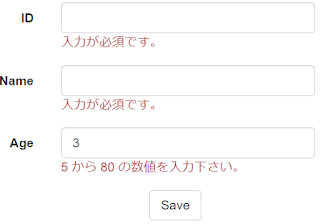
前提として、ASP.NET MVC プロジェクトの App_Start/BundleConfig.cs にある RegisterBundles メソッドに jquery.validate.js が登録されていることを確認します。
public static void RegisterBundles(BundleCollection bundles)
{
    ...

    bundles.Add(new ScriptBundle("~/bundles/jqueryval").Include(
                "~/Scripts/jquery.validate*"));
また、_Layout.cshtml や表示するビューに jquery.validate.js が参照追加されていることを確認します。
@Scripts.Render("~/bundles/jquery")
@Scripts.Render("~/bundles/jqueryval")
@Scripts.Render("~/bundles/bootstrap")
@RenderSection("scripts", required: false)
それでは簡単にモデルクラスを用意します。
Person クラスのプロパティにデータアノテーションを指定します。Required は必須入力項目となります。Range は引数で指定された数値の範囲を有効な値として取ります。ここの例にある Age プロパティでは 5 から 80 までが有効な値になります。
namespace ValidationTest.Models
{
    public class Person
    {
        [Required(ErrorMessage = "入力が必須です。")]
        public int ID { get; set; }

        [Required(ErrorMessage = "入力が必須です。")]
        public string Name { get; set; }

        [Required(ErrorMessage = "入力が必須です。")]
        [Range(5, 80, ErrorMessage ="5 から 80 の数値を入力下さい。")]
        public int Age { get; set; }
    }
}
Person クラスのインスタンスを生成します。
namespace ValidationTest.Controllers
{
    public class HomeController : Controller
    {
        public ActionResult Index()
        {
            Person p = new Person();
            p.ID = 1;
            //p.Name = "toshihiko";
            p.Age = 19;

            return View(p);
        }

        ...
    }
}
続いて、View 側でモデルを表示するユーザーコントロールを定義します。
@model ValidationTest.Models.Person
...

@using (Html.BeginForm())
{
    <div class="form-horizontal">
        Person
        <div class="form-group">
            @Html.LabelFor(model => model.ID, htmlAttributes: new { @class = "control-label col-md-1" })
            <div class="col-md-10">
                @Html.EditorFor(model => model.ID, new { htmlAttributes = new { @class = "form-control" } })
                @Html.ValidationMessageFor(model => model.ID, "", new { @class = "text-danger" })
            </div>
        </div>

        <div class="form-group">
            @Html.LabelFor(model => model.Name, htmlAttributes: new { @class = "control-label col-md-1" })
            <div class="col-md-10">
                @Html.EditorFor(model => model.Name, new { htmlAttributes = new { @class = "form-control" } })
                @Html.ValidationMessageFor(model => model.Name, "", new { @class = "text-danger" })
            </div>
        </div>

        <div class="form-group">
            @Html.LabelFor(model => model.Age, htmlAttributes: new { @class = "control-label col-md-1" })
            <div class="col-md-10">
                @Html.EditorFor(model => model.Age, new { htmlAttributes = new { @class = "form-control" } })
                @Html.ValidationMessageFor(model => model.Age, "", new { @class = "text-danger" })
            </div>
        </div>

        <div class="form-group">
            <div class="col-md-offset-2 col-md-1">
                <input type="submit" value="Save" class="btn btn-default" />
            </div>
        </div>
    </div>
}
ID、Name、Age 項目それぞれに入力検証が行われるようになりました。エラー状態では Save ボタンによるフォーム送信ができない状態になっています。

2017年4月5日水曜日
ASP.NET Web API の実装例
ASP.NET Web API の簡単な雛形を作ってみました。
クライアントサイドの実装:
ボタンをクリックして、Web API を呼び出しています。
サーバーサイドの実装:
ダミーデータからパラメーターとして渡される id からデータを割り出してクライアントへ返します。
実行結果:

クライアントサイドの実装:
ボタンをクリックして、Web API を呼び出しています。
<input type="button" id="apiButton" class="btn" value="Web Api Test"/>

@section scripts{
    <script>

        function asyncCall() {
            var xhr = new XMLHttpRequest();
            xhr.onreadystatechange = function () {
                if ((xhr.readyState === 4) && (xhr.status === 200)) {
                    var json = xhr.response;
                    console.log(json);
                }
            }
            xhr.open("GET", "/api/items/1", true);
            xhr.send(null);
        }

        var button1 = document.getElementById("apiButton");
        button1.addEventListener("click", asyncCall, false);

    </script>
}
サーバーサイドの実装:
ダミーデータからパラメーターとして渡される id からデータを割り出してクライアントへ返します。
using System;
using System.Collections.Generic;
using System.Linq;
using System.Net;
using System.Net.Http;
using System.Web.Http;

namespace WebApi.Controllers
{
    public class ItemsController : ApiController
    {
        public IEnumerable<Item> getItem(int id)
        {
            var allItems = getAllItems();
            var item = allItems.Where(x => x.Id == id);
            return item;
        }

        private IEnumerable<Item> getAllItems()
        {
            List<Item> items = new List<Item>();
            items.Add(new Item { Id = 1, Name = "My Item 1", RegisteredOn = DateTime.Today.AddDays(-2), CategoryId = 1 });
            items.Add(new Item { Id = 2, Name = "My Item 2", RegisteredOn = DateTime.Today.AddDays(-3), CategoryId = 2 });
            return items;
        }
    }

    public class Item
    {
        public int Id { get; set; }

        public string Name { get; set; }

        public DateTime RegisteredOn { get; set; }

        public int CategoryId { get; set; }
    }
}
実行結果:
2015年11月14日土曜日
NetBeans でコードスニペットを登録する方法
NetBeans でコードスニペットを登録する方法は以下のとおりです。
1.「ツール」 → 「オプション」を選択

2.「エディタ」タブ → 「コード・テンプレート」 からテンプレートを登録します。
ここでは HTML のスニペットとして「jq」という省略名と、jQuery CDN へのリンクコードを登録しています。

3.2で登録した省略キーを入力し、Tab キーを押下します。

すると、登録されているコードが生成されます。

2015年11月7日土曜日
NetBeans JavaScript 自動補完
NetBeans を使ってみたところ、JavaScript の IntelliSense がデフォルトで有効になっていました。スクリーンショットは jQuery の IntelliSense です。そう、jQuery も最初から機能の候補をリストアップしてくれて、もう NetBeans に乗り換えようかなと真剣に考える素晴らしさです。


2015年6月6日土曜日
Udacity : Intro to jQuery を受講してみた
Udacity で提供されている Intro to jQuery というコースを受講してみました。
moocs は多くの場合無料で講義を受けることができるので、まず手始めの勉強に持ってこいです!
Udacity : Intro to jQuery
https://www.udacity.com/course/progress#!/c-ud245
このコースでは「The Basics: the DOM, $ and Selectors」と「The Tricks: DOM Manipulation」の2つのレッスンがあり、自分は一つ目のレッスンを終えたところです。jQuery の文法やセレクターの使い方の説明でしたので30分くらいで終わったと思います。
moocs は多くの場合無料で講義を受けることができるので、まず手始めの勉強に持ってこいです!
Udacity : Intro to jQuery
https://www.udacity.com/course/progress#!/c-ud245
このコースでは「The Basics: the DOM, $ and Selectors」と「The Tricks: DOM Manipulation」の2つのレッスンがあり、自分は一つ目のレッスンを終えたところです。jQuery の文法やセレクターの使い方の説明でしたので30分くらいで終わったと思います。
2015年6月5日金曜日
Visual Studio で jQuery の IntelliSense(インテリセンス)を有効化
jQuery を用いた開発を行う際には硬派に「メモ帳」という選択肢もありますが、インテリセンスが使えないです。
普段からインテリセンスにお世話になっている身としては、ここはなんとは jQuery を使う時もその恩恵にあずかりたい!と思うのが人情。
そんな願いを叶えてくれるのが、Visual Studio と jQuery vsdoc の組み合わせです!
こんな感じで使えます。説明文は英語ですが、メソッドがリストアップされてるし十分!

利用方法は至って簡単です。
Visual Studio のソリューション エクスプローラの Web サイト名もしくはプロジェクト名上で右クリックし、表示されるコンテキストメニューから「NuGet パッケージの管理...」をクリックします。

続いて jQuery UI を検索して選択し、インストールします。

jQuery UI のインストールが完了すると Content フォルダと Scripts フォルダがコピーされます。Scripts フォルダ配下にある jquery-1.6.4.js 及び jquery-ui-1.11.4.js をそれぞれヘッダにインポートするとインテリセンスが使えるようになります。インテリセンスは Visual Studio と jquery-1.6.4-vsdoc.js が行ってくれますが、jquery-1.6.4-vsdoc.js 自体は jquery-1.6.4.js と同じフォルダにあれば OK です。

普段からインテリセンスにお世話になっている身としては、ここはなんとは jQuery を使う時もその恩恵にあずかりたい!と思うのが人情。
そんな願いを叶えてくれるのが、Visual Studio と jQuery vsdoc の組み合わせです!
こんな感じで使えます。説明文は英語ですが、メソッドがリストアップされてるし十分!

利用方法は至って簡単です。
Visual Studio のソリューション エクスプローラの Web サイト名もしくはプロジェクト名上で右クリックし、表示されるコンテキストメニューから「NuGet パッケージの管理...」をクリックします。

続いて jQuery UI を検索して選択し、インストールします。

jQuery UI のインストールが完了すると Content フォルダと Scripts フォルダがコピーされます。Scripts フォルダ配下にある jquery-1.6.4.js 及び jquery-ui-1.11.4.js をそれぞれヘッダにインポートするとインテリセンスが使えるようになります。インテリセンスは Visual Studio と jquery-1.6.4-vsdoc.js が行ってくれますが、jquery-1.6.4-vsdoc.js 自体は jquery-1.6.4.js と同じフォルダにあれば OK です。
2015年5月27日水曜日
jQuery css メソッドの使い方
jQuery の css メソッドを利用することで特定のエレメントに対してスタイリングを行うことができます。
構文:
jQuery オブジェクト.css(プロパティ名, 値(数値もしくは文字列));
第一引数には CSS のプロパティ名を、第二引数にはプロパティに割り当てる値を数値もしくは文字列で指定します。
例:
構文:
jQuery オブジェクト.css(プロパティ名, 値(数値もしくは文字列));
第一引数には CSS のプロパティ名を、第二引数にはプロパティに割り当てる値を数値もしくは文字列で指定します。
例:
elem.css("border", "5px solid"); // 黒色 5 px の実線が elem の周りに引かれます。
2014年9月27日土曜日
jQuery trigger メソッドの使い道
jQuery には trigger メソッドを利用することで、開発者がイベントを動的に発生させることができます。
この trigger メソッドは、主にユニットテストに利用することができます。
Testing User Actions
http://qunitjs.com/cookbook/#testing-user-actions
あくまでもテスト目的で利用されるものであり、開発者がビジネスロジックを実行するために常用するものではないようです。
この trigger メソッドは、主にユニットテストに利用することができます。
Testing User Actions
http://qunitjs.com/cookbook/#testing-user-actions
あくまでもテスト目的で利用されるものであり、開発者がビジネスロジックを実行するために常用するものではないようです。
2014年9月22日月曜日
JavaScript と jQuery で cookie を生成する
ブラウザの cookie を生成する方法です。
1.JavaScript の場合
jQuery ではより簡潔に cookie を操作することができるプラグインが用意されています。
2.jQuery cookie plug-in の場合
詳しくは下記 GitHub をご覧ください。
carhartl/jquery-cookie
https://github.com/carhartl/jquery-cookie
1.JavaScript の場合
document.cookie = "key1=value1";
jQuery ではより簡潔に cookie を操作することができるプラグインが用意されています。
2.jQuery cookie plug-in の場合
// 戻り値として cookie を取得することができます。
var cookies = $.cookie("name", "Tim");
詳しくは下記 GitHub をご覧ください。
carhartl/jquery-cookie
https://github.com/carhartl/jquery-cookie
2014年8月29日金曜日
PHP で SQLite3 からデータを取得して JSON を出力する
サーバーサイドの PHP で SQLite からデータを取得して、クライアントサイドで JSON としてリターンする例です。
サーバーサイド
SQLite3 データベースからデータを取得して各レコードを配列に追加し、配列を JSON として出力しています。
クライアントサイド
jQuery で JSON 形式を扱えるようにするために、parseJSON と JSON.stringify を組み合わせました。
なぜこれらを組み合わせないと有効な JSON 形式にならないかはイマイチ謎で、要調査です・・。
PHP 配列の追加には array_push を使いました。
http://php.net/manual/ja/function.array-push.php
サーバーサイド
SQLite3 データベースからデータを取得して各レコードを配列に追加し、配列を JSON として出力しています。
try {
    $db = new SQLite3('myDB.db');

    // 取得(SELECT)
    $result = $db->query('SELECT ID, Category, ItemName FROM BuyList');
    // 配列を初期化
    $ary = array();
    // 配列にデータベースの各行を追加
    while ($rows = $result->fetchArray()) {
        array_push($ary, $rows);
    }
    // 配列を JSON データとして出力
    echo json_encode($ary, JSON_UNESCAPED_UNICODE);
    $db->close();
} catch (Exception $e) {
    print 'DB接続でエラーが発生';
    print $e->getTraceAsString();
}
クライアントサイド
jQuery で JSON 形式を扱えるようにするために、parseJSON と JSON.stringify を組み合わせました。
なぜこれらを組み合わせないと有効な JSON 形式にならないかはイマイチ謎で、要調査です・・。
$(function() {
    $.ajax({
        type: "POST",
        url: "test.php",
        dataType : "json",
        error: function(e)
        {
            //debugger;
        },
        success: function(data){
            var dt = $.parseJSON(JSON.stringify(data));
            // JSON データを使ったロジックが続く
        }
    });
});
PHP 配列の追加には array_push を使いました。
http://php.net/manual/ja/function.array-push.php
登録:
投稿 (Atom)