2017年4月29日土曜日

GitHub を利用したシンタックスハイライト


例えば JavaScript のコードスニペットであれば、GitHub の README.md に下記のように記述します。

```JavaScript
var today = new Date();
var year = today.getFullYear();
```


すると、Preview でみるとこのようにスタイルの適用されたコードが出力されます。


このコードをコピーしてブログ記事に貼り付ければ OK です。当方は Blogger で試していますが、スタイルが組み込まれたコードが生成されているので他のブログでも大丈夫だと思います。


参考情報

Basic writing and formatting syntax > Quoting code
https://help.github.com/articles/basic-writing-and-formatting-syntax/#quoting-code

定義されている言語の一覧
https://github.com/github/linguist/blob/master/lib/linguist/languages.yml


2017年4月5日水曜日

ASP.NET Web API の実装例

ASP.NET Web API の簡単な雛形を作ってみました。

クライアントサイドの実装:
ボタンをクリックして、Web API を呼び出しています。

<input type="button" id="apiButton" class="btn" value="Web Api Test"/>

@section scripts{
    <script>

        function asyncCall() {
            var xhr = new XMLHttpRequest();
            xhr.onreadystatechange = function () {
                if ((xhr.readyState === 4) && (xhr.status === 200)) {
                    var json = xhr.response;
                    console.log(json);
                }
            }
            xhr.open("GET", "/api/items/1", true);
            xhr.send(null);
        }

        var button1 = document.getElementById("apiButton");
        button1.addEventListener("click", asyncCall, false);
        
    </script>
}

サーバーサイドの実装:
ダミーデータからパラメーターとして渡される id からデータを割り出してクライアントへ返します。

using System;
using System.Collections.Generic;
using System.Linq;
using System.Net;
using System.Net.Http;
using System.Web.Http;

namespace WebApi.Controllers
{
    public class ItemsController : ApiController
    {
        public IEnumerable<Item> getItem(int id)
        {
            var allItems = getAllItems();
            var item = allItems.Where(x => x.Id == id);
            return item;
        }

        private IEnumerable<Item> getAllItems()
        {
            List<Item> items = new List<Item>();
            items.Add(new Item { Id = 1, Name = "My Item 1", RegisteredOn = DateTime.Today.AddDays(-2), CategoryId = 1 });
            items.Add(new Item { Id = 2, Name = "My Item 2", RegisteredOn = DateTime.Today.AddDays(-3), CategoryId = 2 });
            return items;
        }
    }

    public class Item
    {
        public int Id { get; set; }

        public string Name { get; set; }

        public DateTime RegisteredOn { get; set; }

        public int CategoryId { get; set; }
    }
}

実行結果:

2017年4月2日日曜日

Lenovo E450 に外部ディスプレイを利用するためのドライバー

Lenovo E450 に外部ディスプレイを接続しようとした時に、デフォルトでは外部ディスプレイを認識しませんでした。
Start + P を押したところ、外部ディスプレイに対応していない旨のメッセージが出たので、Lenovo のサポートサイトに行きドライバーをダウンロード。
ドライバーをインストールすると、程なく外部ディスプレイを認識しました。

Intel HD グラフィック ドライバー (Windows 10 64bit) - ThinkPad E450, E550, L450
http://pcsupport.lenovo.com/jp/ja/products/laptops-and-netbooks/thinkpad-edge-laptops/thinkpad-e550/downloads/ds104182

もしくはこちらのリンクも有効です。
http://pcsupport.lenovo.com/jp/ja/downloads/ds104182

ちなみに今回私が使っていた OS は Windows Server 2016 64 bit です。上記ドライバーは Windows 10 に対応しているし、いけるかなと思ってインストールしてみたらいけました。

2017年4月1日土曜日

ASP.NET MVC ActionLink の fragment を付ける方法

ActionLink に fragment を付ける方法を調べたところ、下記のような実装方法がありました。

cshtml での実装
@Html.ActionLink($"Link Text", "MyAction", 
"MyController", null, null, "fragmentString", null, null)

出力結果はこんな感じです。
http://localhost/MyController/MyAction#fragmentString


Including an anchor tag in an ASP.NET MVC Html.ActionLink
http://stackoverflow.com/questions/274586/including-an-anchor-tag-in-an-asp-net-mvc-html-actionlink/274637#274637

2017年3月26日日曜日

ASP.NET MVC でデータベースにテーブルを追加する方法

まずはモデルを用意します。

public class MyModel
{
    public int Id { get; set; }
    public string Description { get; set; }
}

続いて、Application_Start() 内で、Database.SetInitializer メソッドにデータイニシャライザーを生成して渡します。

public class MvcApplication : System.Web.HttpApplication
{
    protected void Application_Start()
    {
        ...
        Database.SetInitializer<DataContext>(new DataInitializer());
        ...
    }
}

データベースとモデルの紐づけは DbContext 継承クラス内で行います。

public partial class DataContext : DbContext
{
    public DataContext()
        : base("name=DataContext")
    {
    }

    //モデル
    public virtual DbSet<MyModel> MyModels { get; set; }

    protected override void OnModelCreating(DbModelBuilder modelBuilder)
    {
        ...
        modelBuilder.Entity<MyModel>();
    }
}

2017年3月18日土曜日

Visual Studio 「スタートページ」ボタンをツールバーに表示

備忘録としてメモ。

仕事柄、いろいろなソリューションファイルを開くことがあるのですが、「スタートページ」ボタンが重宝しています。時々ツールバーから消えてしまうので、都度表示するようにしています。

ツールバーの「ボタンの追加または削除」 → 「カスタマイズ」を選択。


ダイアログのカテゴリから「表示」 → コマンドから「スタートページ」を選択。

2017年3月16日木曜日

MySQL JOIN による3つのテーブルを結合

つなぎ合わせるテーブル3つは下記のとおりです。

受注一覧テーブル
SELECT * FROM order_master;
+----+------------+-----------+
| id | product_id | vendor_id |
+----+------------+-----------+
|  1 |          1 |         2 |
|  2 |          2 |         1 |
|  3 |          4 |         3 |
|  4 |          3 |         2 |
+----+------------+-----------+

商品一覧テーブル
SELECT * FROM product_master;
+----+----------------+
| id | product_name   |
+----+----------------+
|  1 | 調味料A        |
|  2 | 調味料B        |
|  3 | 佃煮           |
|  4 | コーンフレーク |
+----+----------------+

配送業者テーブル
SELECT * FROM vendor_master;
+----+-------------+---------------------+
| id | vendor_name | contract_date       |
+----+-------------+---------------------+
|  1 | 東京配送    | 2017-03-03 00:00:00 |
|  2 | なにわ屋    | 2017-05-03 00:00:00 |
|  3 | 桃山Express | 2018-03-03 00:00:00 |
+----+-------------+---------------------+


① 配送業者テーブル(vendor_master)から、有効期限内である業者からの受注情報を取得します。有効期限を判定するには、配送業者テーブル(vendor_master)の contract_date が今日よりも大きい日付であることを調べます。

② ①の結果取得される配送業者テーブル(vendor_master)を、RIGHT OUTER JOIN で受注一覧テーブル(order_master)と結合します。

③ ②の結果と商品一覧テーブル(product_master)を結合します。

SQL 文はこちらです。

SELECT
 o.id '注文 ID'
 ,o.product_id '商品 ID'
 ,p.product_name '商品名'
 ,v.vendor_name '配送業者'
FROM
 order_master o
 RIGHT OUTER JOIN /*②の処理*/
 (SELECT id, vendor_name FROM vendor_master WHERE contract_date > CURDATE()) v /*①の処理*/
 ON
 o.vendor_id = v.id
 JOIN /*③の処理*/
 product_master p
 ON
 o.product_id = p.id
;

2017年3月14日火曜日

MySQL ログイン方法

下記、root としてログインするコマンドです。

mysql -u root -p

root にパスワードが設定されている場合、続いてパスワードの入力が求められます。


※ログインユーザーは下記で確認することができます。
select user();


リンク:SQL 基本コマンド一覧
http://kainobi2.blogspot.com/2017/03/sql.html

2017年3月13日月曜日

Visual Studio から MySQL に接続してデータを DataGridView に表示する

今回は xampp の MySQL データベースのデータテーブルを取得して Windows Forms の DataGridView に表示する例を紹介します。

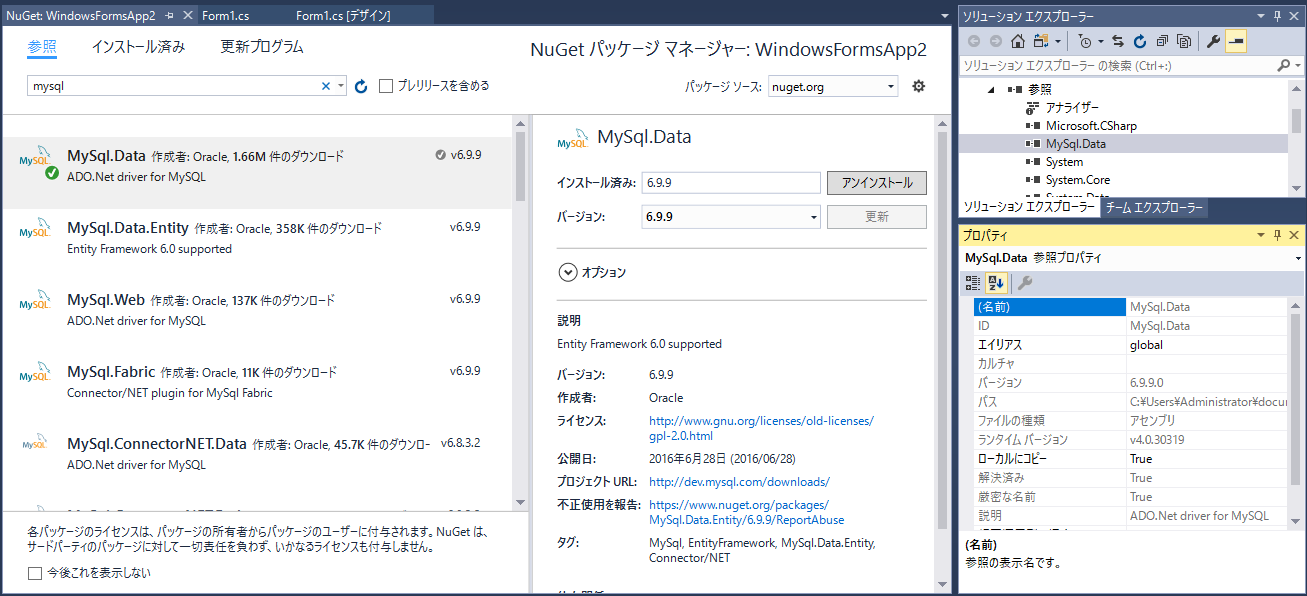
NuGet を利用して MySQL のドライバー(MySql.Data)をダウンロード、参照します。
次のスクリーンショットは、MySql.Data をインストールし、プロジェクトでの参照設定がなされた後の状態です。


続いて、フォーム上にボタンを配置してクリックイベントのハンドラーを用意します。イベントハンドラー内に、下記のように実装します。
接続文字列は、MySqlConnectionStringBuilder を利用していますが、代わりに string に直接接続文字列を記述することも可能です。

private void button1_Click(object sender, EventArgs e)
{
    //方法1:MySqlConnectionStringBuilder を利用して接続情報を作成
    MySqlConnectionStringBuilder conBuilder = new MySqlConnectionStringBuilder
    {
        UserID = "root",
        Database = "test",
        Server = "127.0.0.1"
    };

    //方法2:もしくはこのように string で接続文字列を作成
    //string conString = "host=127.0.0.1; user=root; database=test";

    //方法1、方法2で、using を使わずにコネクションオブジェクトを生成する場合、下記2行が利用可能
    //try 内で connection.Open() メソッドでデータベースと接続できるかを確認する
    //MySqlConnection connection = new MySqlConnection(conBuilder.ConnectionString);
    //MySqlConnection connection = new MySqlConnection(conString);

    //using 内でコネクションオブジェクトを生成(利用後に確実に破棄されるようにする)
    using (var connection = new MySqlConnection(conBuilder.ConnectionString))
    //using (var connection = new MySqlConnection(conString))
    {
        try
        {
            // データベースとの接続をオープン
            connection.Open();
            // データを保存するテーブルを作成
            DataTable dt = new DataTable();
            // SQL 文と接続情報を引数に、データアダプターを作成
            MySqlDataAdapter da = new MySqlDataAdapter("select * from books", connection);
            // SQL 文で指定したデータを DataTable に格納
            da.Fill(dt);
            // DataTable を DataGridView に表示
            dataGridView1.DataSource = dt;
            // データベースとの接続をクローズ
            connection.Close();

        }
        catch (Exception ex)
        {
            Console.WriteLine(ex.Message);
        }
    }
}

参考情報:

Connect Visual Studio 2015 (VB.net) with XAMPP Tutorial (EASY WAY)
https://www.youtube.com/watch?v=UQ_C8c6rev8

2017年3月10日金曜日

MySQL 集計関数

MySQL で利用できる集計関数の一覧です。

関数機能
AVG平均値を計算する
COUNTレコード数を計算する
MAX最大値を調べる
MIN最小値を調べる
SUM合計値を計算する


下記テーブルを例に、これら集計関数を利用してみましょう。

SELECT * FROM person;
+----+-------+------+--------+---------+
| id | name  | age  | gender | dept_no |
+----+-------+------+--------+---------+
|  1 | kai   |   27 |      1 |       1 |
|  2 | gerda |   25 |      2 |       2 |
|  3 | ragi  |   33 |      1 |       1 |
+----+-------+------+--------+---------+


AVG 関数
AVG 関数で平均年齢を求めます。

SELECT AVG(age) FROM person;
+----------+
| AVG(age) |
+----------+
|  28.3333 |
+----------+


COUNT 関数
COUNT 関数で、person テーブルのレコード数を求めます。

SELECT COUNT(*) FROM person;
+----------+
| COUNT(*) |
+----------+
|        3 |
+----------+


MAX 関数
MAX 関数で一番年上を求めます。

SELECT MAX(age) FROM person;
+----------+
| MAX(age) |
+----------+
|       33 |
+----------+


MIN 関数
MIN 関数で一番年下を求めます。

SELECT MIN(age) FROM person;
+----------+
| MIN(age) |
+----------+
|       25 |
+----------+


SUM 関数
今回のテーブルではあまり意味はないかもしれませんが、SUM 関数で全員の延べ年齢を求めてみます。

SELECT SUM(age) FROM person;
+----------+
| SUM(age) |
+----------+
|       85 |


リファレンス
12.19.1 GROUP BY (集約) 関数

2017年3月9日木曜日

MySQL GROUP BY 句によるグループ化

person テーブルと gender テーブルのデータを確認します。

SELECT * FROM person;
+----+-------+------+--------+---------+
| id | name  | age  | gender | dept_no |
+----+-------+------+--------+---------+
|  1 | kai   |   27 |      1 |       1 |
|  2 | gerda |   25 |      2 |       2 |
|  3 | ragi  |   33 |      1 |       1 |
+----+-------+------+--------+---------+


SELECT * FROM gender;
+----+-------+
| id | label |
+----+-------+
|  0 | 不明  |
|  1 | 男性  |
|  2 | 女性  |
+----+-------+


それでは GROUP BY 句を利用して person テーブルの性別ごとにグループ化を行います。グループ化を行い、更に COUNT 関数を利用してグループごとのレコード数を集計します。

SELECT g.label AS '性別',  COUNT(p.name) AS '人数' FROM person AS p, gender AS g 
WHERE g.id = p.gender GROUP BY p.gender;
+------+------+
| 性別 | 人数 |
+------+------+
| 男性 |    2 |
| 女性 |    1 |
+------+------+

※ GROUP BY 句を利用する際には、「グループ化を行う列」と「集計関数(ここでは COUNT 関数)の対象列」のみ選択(SELECT)の対象とすることができます。

2017年3月8日水曜日

MySQL AS 句によりテーブルに別名を付ける

まずはテーブルの構成を確認します。今回も person テーブルと department テーブルを利用します。

MariaDB [test]> SELECT * FROM person;
+----+-------+------+--------+---------+
| id | name  | age  | gender | dept_no |
+----+-------+------+--------+---------+
|  1 | kai   |   27 |      1 |       1 |
|  2 | gerda |   25 |      2 |       2 |
|  3 | ragi  |   33 |      1 |       1 |
+----+-------+------+--------+---------+
3 rows in set (0.00 sec)

MariaDB [test]> SELECT * FROM department;
+----+----------------+
| no | name           |
+----+----------------+
|  1 | sales          |
|  2 | human resource |
+----+----------------+
2 rows in set (0.00 sec)


person テーブルは p、department は d という別名を付けています。一度別名を付けると、後続の WHERE 句では p、d と短い別名を使うことで簡潔な記述になっています。

MariaDB [test]> SELECT p.name, d.name from person AS p, department AS d 
WHERE p.dept_no = d.no;
+-------+----------------+
| name  | name           |
+-------+----------------+
| kai   | sales          |
| gerda | human resource |
| ragi  | sales          |
+-------+----------------+
3 rows in set (0.00 sec)

2017年3月7日火曜日

MySQL AS 句により列に別名を付ける

「MySQL SELECT 文」では下記のようにテーブルを結合して name 列を表示しました。

MariaDB [test]> SELECT person.name, department.name 
FROM person, department 
WHERE person.dept_no = department.no;
+-------+-------------------+
| name  | name                |
+-------+-------------------+
| kai      | sales                 |
| gerda  | human resource |
| ragi     | sales                 |
+-------+-------------------+

→ 左の name 列は person テーブルから、右の name 列は department テーブルから取得されています。このままでは分かりづらいのでそれぞれの列に別名を付けます。


AS 句を使って列に別名をつける

MariaDB [test]> SELECT person.name AS 'person name', department.name  AS 'department name' 
FROM person, department 
WHERE person.dept_no = department.no;
+-------------+-----------------------+
| person name | department name |
+-------------+-----------------------+
| kai                | sales                   |
| gerda            | human resource   |
| ragi               | sales                   |
+-------------+-----------------------+

→ それぞれの列がどのような意味を持つのかがひと目でわかるようになりました。