2016年9月23日金曜日

innerText と textContent の違い

innerText ・・・ エンドユーザーから見えている情報を返す。

textContent ・・・ 改行や script タグを含めた情報を返す。

例えば、下記の HTML があった場合の innerText と textContent の取得結果を比較してみましょう。

<div id="myDiv">
    <div>Lorem ipsum dolor sit amet,
    consectetur</div>
    <script>console.log("aaa---aaa");</script>
    <style>*{background-color:transparent;}</style>
    <div style="visibility:hidden"> adipiscing elit</div>
</div>

<input type="button" id="button1" value="innerText"/>
<input type="button" id="button2" value="textContent"/>

コンソールに出力した結果を見てみます。

--- innerText ---
Lorem ipsum dolor sit amet, consectetur


  • エンドユーザーから見えているとおりの情報が取得されます。script タグ、style タグは含まれません。
  • style が評価された結果が取得されています。このため style により非表示になっている部分は含まれていません。


--- textContent ---
            Lorem ipsum dolor sit amet,
            consectetur
            console.log("aaa---aaa");
         
            *{background-color:transparent;}
             adipiscing elit


  • エンドユーザーから見えていない情報が含まれています。script タグ、style タグが含まれています。
  • 改行や空白文字もそのまま含んでいます。
  • innerText とは異なり、style は評価される前の情報になります。


リファレンス
MDN - Node.textContent

2016年9月22日木曜日

擬似クラスと擬似要素

今日は CSS の基礎をおさらいしていました。

疑似クラス (Pseudo-classes)
https://developer.mozilla.org/ja/docs/Web/CSS/pseudo-classes

疑似要素 (Pseudo-elements)
https://developer.mozilla.org/ja/docs/Web/CSS/pseudo-elements

疑似要素の "::after" や "::before" の意味を理解してすっきりしました。"::first-letter" もものすごい使いやすくていいですね。

2016年7月9日土曜日

JavaScript によるバブルソートの実装

JavaScript でバブルソートの実装を行ってみました。

window.onload = function(){
  var array = [90, 65, 37, 23, 17, 15];
  console.log("始めの値  : " + array.toString());

  do {
    var flag = false;

    for(var i = 0; i < array.length-1; i++)
    {
      if(array[i] > array[i+1])
      {
        var tmp = array[i];
        array[i] = array[i+1];
        array[i+1] = tmp;
        flag = true;

        console.log("ループ後  : " + array.toString());
      }
    }
  } while (flag == true);
}

実行結果はこちら。

始めの値  : 90,65,37,23,17,15
ループ後  : 65,90,37,23,17,15
ループ後  : 65,37,90,23,17,15
ループ後  : 65,37,23,90,17,15
ループ後  : 65,37,23,17,90,15
ループ後  : 65,37,23,17,15,90
ループ後  : 37,65,23,17,15,90
ループ後  : 37,23,65,17,15,90
ループ後  : 37,23,17,65,15,90
ループ後  : 37,23,17,15,65,90
ループ後  : 23,37,17,15,65,90
ループ後  : 23,17,37,15,65,90
ループ後  : 23,17,15,37,65,90
ループ後  : 17,23,15,37,65,90
ループ後  : 17,15,23,37,65,90
ループ後  : 15,17,23,37,65,90

2016年5月21日土曜日

xampp for linux コントロールパネル表示方法

このコマンドで開きます。

sudo /opt/lampp/manager-linux-x64.run

linux マウスカーソルの移動速度を変更する


まずは、マウスのデバイス ID を調べます。

ターミナルを開き、「xinput」と入力します。するとこんな感じでデバイスを確認できます。

xxx@xxx-mint ~ $ xinput
⎡ Virtual core pointer                     id=2 [master pointer  (3)]
⎜   ↳ Virtual core XTEST pointer               id=4 [slave  pointer  (2)]
⎜   ↳ Microsoft  Microsoft Basic Optical Mouse v2.0 id=9 [slave  pointer  (2)]
⎜   ↳ SynPS/2 Synaptics TouchPad               id=11 [slave  pointer  (2)]
⎣ Virtual core keyboard                   id=3 [master keyboard (2)]
    ↳ Virtual core XTEST keyboard             id=5 [slave  keyboard (3)]
    ↳ Power Button                             id=6 [slave  keyboard (3)]
    ↳ Video Bus                               id=7 [slave  keyboard (3)]
    ↳ Sleep Button                             id=8 [slave  keyboard (3)]
    ↳ AT Translated Set 2 keyboard             id=10 [slave  keyboard (3)]


マウスは ID が 9 になっています。
続いて、マウス(ID=9)に対してカーソルの速度を指定します。数値が大きいほど移動速度は速かったです。

xinput --set-prop 9 "Device Accel Constant Deceleration" 1


2016年5月20日金曜日

Rufus を使って Linux Mint のブート USB 作成

思い立ったが吉日!ということで、余っている EPSON ラップトップに Linux Mint を入れてみることにしました。

まずは Linux Mint のダウンロード。ダウンロードはこちら。
https://www.linuxmint.com/download.php

ダウンロードできた iso ファイルを USB メモリに保存します。続いて Rufus のダウンロード。ダウンロードはこちら。
http://rufus.akeo.ie/

Rufus を実行し、利用する iso ファイルを選択し、スタートボタンをクリックします。

スクリーンショット

2016年4月29日金曜日

Files In Explorer : NetBeans ファイルエクスプローラー

NetBeans のプロジェクトツリーにあるフォルダを、ファイルエクスプローラーで開くことができるようになります。Visual Studio であればデフォルトで使える機能で、便利なのでプラグインで提供されていてよかったです。また少し NetBeans が便利になりました。

Files In Explorer
http://plugins.netbeans.org/plugin/57153/files-in-explorer


2015年11月14日土曜日

NetBeans でコードスニペットを登録する方法


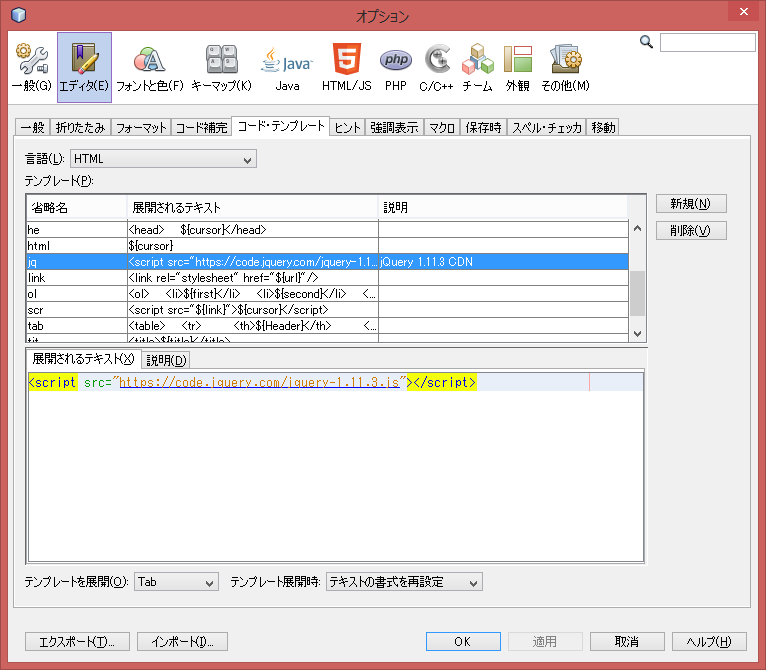
NetBeans でコードスニペットを登録する方法は以下のとおりです。

1.「ツール」 → 「オプション」を選択


2.「エディタ」タブ → 「コード・テンプレート」 からテンプレートを登録します。
ここでは HTML のスニペットとして「jq」という省略名と、jQuery CDN へのリンクコードを登録しています。


3.2で登録した省略キーを入力し、Tab キーを押下します。


すると、登録されているコードが生成されます。


2015年11月8日日曜日

C# を使った順列

ある数値 n から、順に1ずつ減らした r までを階乗するアルゴリズムです。

namespace ConsoleApplication1
{
    class Program
    {
        static void Main(string[] args)
        {
            int n, r, a, i;

            Console.WriteLine("始めの数値");
            n = int.Parse(Console.ReadLine());

            Console.WriteLine("次の数値");
            r = int.Parse(Console.ReadLine());

            a = 1;

            if (n >= r && r >= 0)
            {
                i = n;
                while (i >= n - r + 1)
                {
                    a = a * i;
                    i = i - 1;
                    Console.WriteLine(a);
                }
            }
            else
            {
                Console.WriteLine("計算できません。");
            }
            Console.ReadLine();
        }
    }
}

2015年11月7日土曜日

NetBeans JavaScript 自動補完

NetBeans を使ってみたところ、JavaScript の IntelliSense がデフォルトで有効になっていました。スクリーンショットは jQuery の IntelliSense です。そう、jQuery も最初から機能の候補をリストアップしてくれて、もう NetBeans に乗り換えようかなと真剣に考える素晴らしさです。


2015年9月23日水曜日

ASP.NET ブラウザの言語設定を取得する方法

ASP.NET でユーザーのブラウザ言語設定を取得するプロパティが用意されていることを知りました。忘れる前にメモしておきます。

protected void Button1_Click(object sender, EventArgs e)
{
    String[] languages = Request.UserLanguages;

    for (int i = 0; i < languages.Length; i++)
    {
        Debug.WriteLine(languages[i]);
    }
}

HttpRequest.UserLanguages プロパティ

https://msdn.microsoft.com/ja-jp/library/system.web.httprequest.userlanguages.aspx

2015年8月1日土曜日

C# : DataTable を JSON に変換する関数

今日こちらの関数を使うことがあり、今後も利用する可能性があるのでこちらにメモ

From DataTable in C# .NET to JSON
http://stackoverflow.com/a/12063095

2015年6月21日日曜日

WCF サービスとオーバーロード

WCF サービスでオーバーロードで取得データを初期化時とそうでない時とで切り替えようと画策してみましたが、WCF サービスではオーバーロードがサポートされていませんでした。

自分はこんなかんじで引数の違う、同一名の関数を用意していました。
[OperationContract]
public Dictionary<int, string> GetWork()
{
    ...
}

[OperationContract]
public Dictionary<int, string> GetWork(int id)
{
    ...
}

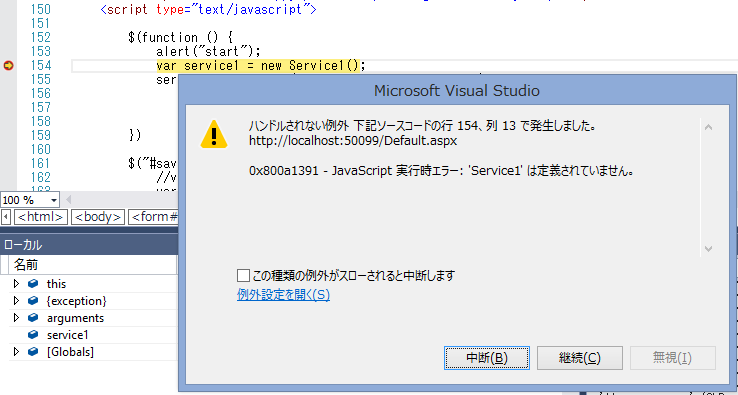
WCF サービス(例えば Service1.cs) で定義した関数は、aspx 側でインテリセンスが自動的にクラス名や関数をリストアップしてくれているのですが、このオーバーロードを仕込んだ後はインテリセンスも表示されなくなりました。あと、上記のオーバーロード状態では、ビルドは通るのですがクライアントサイドの JavaScript でサービスを初期化しようとするとサービスが見つかりません。

そのまま実行するとこんなランタイムエラーが出ます。


ワークアラウンドとしては2つ

1.関数を全く異なる名前にしてしまう
2.OperationContract 属性に Name プロパティを指定して関数を別名登録

[OperationContract(Name = "GetAllWork")]
public Dictionary<int, string> GetWork()
{
    ...
}
1と2両方とも、JavaScript 的には別名の関数になりますが、C# コードはオーバーロードとなりますので管理はし易くなるはず!


参考情報:
Can we implement method overloading in web service class?
http://stackoverflow.com/questions/10320006/can-we-implement-method-overloading-in-web-service-class