2017年5月11日木曜日

C# デリゲート(delegate)の利用方法

C# の delegate はメソッドを参照するクラスで、delegate オブジェクトに呼び出し対象のメソッドを割り当てておくと、delegate オブジェクト経由でメソッドを呼び出すことができます。
delegate という単語は「委譲」という意味からも、その役割がイメージできると思います。メソッドを delegate に複数割り当てることで、複数処理をまとめることもできます。

1つの delegate オブジェクトに 1 つのメソッドを割り当てる例です。

public partial class Form1 : Form
{
    public delegate void myDelegate(string _text);

    private void button1_Click(object sender, EventArgs e)
    {
        // new 演算子でデリゲートオブジェクトを生成
        myDelegate myDel = new myDelegate(myFunc1);
        // メソッドの呼び出し
        myDel("テストデリゲート 1");
        // 暗黙的にデリゲートオブジェクトを生成
        myDelegate myDel2 = myFunc1;
        // メソッドの呼び出し
        myDel2("テストデリゲート 2");
    }

    private void myFunc1(string textArg)
    {
        Debug.WriteLine(textArg);
    }
}

続いて、1 つの delegate に複数のメソッドを登録する例です。複数のメソッド登録には += 演算子を利用します。また、delegate ではインスタンスメソッド、static メソッドを取ることができます。下記では myStaticFunc1 という static メソッドも登録しています。

public partial class Form1 : Form
{
    public delegate void myDelegate(string _text);

    private void button1_Click(object sender, EventArgs e)
    {
        // 複数のメソッドをデリゲート
        myDelegate myDel = new myDelegate(myFunc1);
        myDel += myFunc2;
        myDel += myStaticFunc1;
        myDel("複数呼び出し");
    }

    private void myFunc1(string textArg)
    {
        Debug.WriteLine(textArg);
    }

    private void myFunc2(string textArg)
    {
        Debug.WriteLine(textArg);
    }

    private static void myStaticFunc1(string textArg)
    {
        Debug.WriteLine(textArg);
    }
}

参考:
MSDN - Delegate クラス

リンク:
C# プログラミング

2017年5月3日水曜日

HTTP 認証(ベーシック認証とダイジェスト認証)

HTTP 認証について

セキュリティで保護されているリソースへアクセスする際に、クライアントがリソースにアクセスする権限を持っているかを確かめる行為です。ID とパスワードの組み合わせで認証を行います。主にベーシック認証とダイジェスト認証が利用されています。

ベーシック認証

ベーシック認証では、ID と パスワードが Base64 エンコードされた文字列で送られます。Base 64 でのエンコード文字列はデコードが可能なため、セキュリティの観点では平文によるデータ送信と同義です。パスワードを安全に送信するためには、別途 HTTPS によるデータの暗号化が必要です。

ダイジェスト認証

ダイジェスト認証では、ベーシック認証とは異なりパスワードが MD5 によりハッシュ化された状態で送信される。ベーシック認証と比較するとよりセキュアな通信となります。ただし、パスワードを暗号化するのみであり、クライアントから送信されるメッセージそのものはベーシック認証と同様に平文で送られます。メッセージの暗号化にはベーシック認証と同じく HTTPS が必要です。


参考:
Basic認証
https://ja.wikipedia.org/wiki/Basic%E8%AA%8D%E8%A8%BC

Digest認証
https://ja.wikipedia.org/wiki/Digest%E8%AA%8D%E8%A8%BC

リンク:
情報工学・情報処理技術
http://kainobi2.blogspot.jp/p/blog-page_13.html

HTTP メソッド一覧

HTTP/1.1 では下記 8 つのメソッドを定義しています。

メソッド意味
GETターゲットとなるリソースを取得。
HEADターゲットとなるリソースのヘッダを取得。
(GET メソッドで取得されるヘッダ情報と同じ。)
POSTPOST には下記、複数の機能がある

・入力項目などフォームデータの送信。
・新規にリソースを生成。
・既存リソースへのデータ追加。
・ブログやメーリングリストなどへのメッセージの送信。
PUTリクエスト内で指定されたリソースの生成もしくは更新。
DELETEリクエスト内で指定されたリソースの削除。削除が成功すれば、サーバーからのレスポンスはステータスコード  204(No Content)、もしくは 200(OK)のリターンが推奨。
CONNECTプロキシサーバーを経由したトンネル接続。例えば、SSL による通信を行う際に、プロキシサーバーがクライアントと対象サーバー間のコミュニケーションを中継。
OPTIONSターゲットとなるリソースが提供しているメソッドの取得。
TRACEリクエストをそのままレスポンスとしてリターン。


参考:
Hypertext Transfer Protocol (HTTP/1.1): Semantics and Content

HTTP request methods

2017年5月2日火曜日

HTTP ステータスコードの分類

HTTP ステータスコードの分類です。

ステータスコード意味
1xx処理は継続中である状態。サーバーからの一時的(暫定的)なレスポンス。
2xxクライアントのリクエストを、サーバーが受信に成功した状態。
3xxリクエストしたリソースは他の位置にある状態。リダイレクトを実施してリソースにアクセスする。
4xxクライアントが送るリクエストの内容に誤りがある状態。
5xxサーバーに何らかの問題がある状態。リクエストを処理する機能が無い場合や、メンテナンス等によりリクエストに対応できないなど。

基本的にはステータスコードの先頭1桁と、その意味を把握しておき、詳細は別途調べるというスタイルで大丈夫かと思います。

参考:
Hypertext Transfer Protocol (HTTP/1.1): Semantics and Content
https://tools.ietf.org/html/rfc7231

リンク:
情報工学・情報処理技術
http://kainobi2.blogspot.jp/p/blog-page_13.html

2017年4月29日土曜日

GitHub を利用したシンタックスハイライト


例えば JavaScript のコードスニペットであれば、GitHub の README.md に下記のように記述します。

```JavaScript
var today = new Date();
var year = today.getFullYear();
```


すると、Preview でみるとこのようにスタイルの適用されたコードが出力されます。


このコードをコピーしてブログ記事に貼り付ければ OK です。当方は Blogger で試していますが、スタイルが組み込まれたコードが生成されているので他のブログでも大丈夫だと思います。


参考情報

Basic writing and formatting syntax > Quoting code
https://help.github.com/articles/basic-writing-and-formatting-syntax/#quoting-code

定義されている言語の一覧
https://github.com/github/linguist/blob/master/lib/linguist/languages.yml


2017年4月5日水曜日

ASP.NET Web API の実装例

ASP.NET Web API の簡単な雛形を作ってみました。

クライアントサイドの実装:
ボタンをクリックして、Web API を呼び出しています。

<input type="button" id="apiButton" class="btn" value="Web Api Test"/>

@section scripts{
    <script>

        function asyncCall() {
            var xhr = new XMLHttpRequest();
            xhr.onreadystatechange = function () {
                if ((xhr.readyState === 4) && (xhr.status === 200)) {
                    var json = xhr.response;
                    console.log(json);
                }
            }
            xhr.open("GET", "/api/items/1", true);
            xhr.send(null);
        }

        var button1 = document.getElementById("apiButton");
        button1.addEventListener("click", asyncCall, false);
        
    </script>
}

サーバーサイドの実装:
ダミーデータからパラメーターとして渡される id からデータを割り出してクライアントへ返します。

using System;
using System.Collections.Generic;
using System.Linq;
using System.Net;
using System.Net.Http;
using System.Web.Http;

namespace WebApi.Controllers
{
    public class ItemsController : ApiController
    {
        public IEnumerable<Item> getItem(int id)
        {
            var allItems = getAllItems();
            var item = allItems.Where(x => x.Id == id);
            return item;
        }

        private IEnumerable<Item> getAllItems()
        {
            List<Item> items = new List<Item>();
            items.Add(new Item { Id = 1, Name = "My Item 1", RegisteredOn = DateTime.Today.AddDays(-2), CategoryId = 1 });
            items.Add(new Item { Id = 2, Name = "My Item 2", RegisteredOn = DateTime.Today.AddDays(-3), CategoryId = 2 });
            return items;
        }
    }

    public class Item
    {
        public int Id { get; set; }

        public string Name { get; set; }

        public DateTime RegisteredOn { get; set; }

        public int CategoryId { get; set; }
    }
}

実行結果:

2017年4月2日日曜日

Lenovo E450 に外部ディスプレイを利用するためのドライバー

Lenovo E450 に外部ディスプレイを接続しようとした時に、デフォルトでは外部ディスプレイを認識しませんでした。
Start + P を押したところ、外部ディスプレイに対応していない旨のメッセージが出たので、Lenovo のサポートサイトに行きドライバーをダウンロード。
ドライバーをインストールすると、程なく外部ディスプレイを認識しました。

Intel HD グラフィック ドライバー (Windows 10 64bit) - ThinkPad E450, E550, L450
http://pcsupport.lenovo.com/jp/ja/products/laptops-and-netbooks/thinkpad-edge-laptops/thinkpad-e550/downloads/ds104182

もしくはこちらのリンクも有効です。
http://pcsupport.lenovo.com/jp/ja/downloads/ds104182

ちなみに今回私が使っていた OS は Windows Server 2016 64 bit です。上記ドライバーは Windows 10 に対応しているし、いけるかなと思ってインストールしてみたらいけました。

2017年4月1日土曜日

ASP.NET MVC ActionLink の fragment を付ける方法

ActionLink に fragment を付ける方法を調べたところ、下記のような実装方法がありました。

cshtml での実装
@Html.ActionLink($"Link Text", "MyAction", 
"MyController", null, null, "fragmentString", null, null)

出力結果はこんな感じです。
http://localhost/MyController/MyAction#fragmentString


Including an anchor tag in an ASP.NET MVC Html.ActionLink
http://stackoverflow.com/questions/274586/including-an-anchor-tag-in-an-asp-net-mvc-html-actionlink/274637#274637

2017年3月26日日曜日

ASP.NET MVC でデータベースにテーブルを追加する方法

まずはモデルを用意します。

public class MyModel
{
    public int Id { get; set; }
    public string Description { get; set; }
}

続いて、Application_Start() 内で、Database.SetInitializer メソッドにデータイニシャライザーを生成して渡します。

public class MvcApplication : System.Web.HttpApplication
{
    protected void Application_Start()
    {
        ...
        Database.SetInitializer<DataContext>(new DataInitializer());
        ...
    }
}

データベースとモデルの紐づけは DbContext 継承クラス内で行います。

public partial class DataContext : DbContext
{
    public DataContext()
        : base("name=DataContext")
    {
    }

    //モデル
    public virtual DbSet<MyModel> MyModels { get; set; }

    protected override void OnModelCreating(DbModelBuilder modelBuilder)
    {
        ...
        modelBuilder.Entity<MyModel>();
    }
}

2017年3月18日土曜日

Visual Studio 「スタートページ」ボタンをツールバーに表示

備忘録としてメモ。

仕事柄、いろいろなソリューションファイルを開くことがあるのですが、「スタートページ」ボタンが重宝しています。時々ツールバーから消えてしまうので、都度表示するようにしています。

ツールバーの「ボタンの追加または削除」 → 「カスタマイズ」を選択。


ダイアログのカテゴリから「表示」 → コマンドから「スタートページ」を選択。

2017年3月16日木曜日

MySQL JOIN による3つのテーブルを結合

つなぎ合わせるテーブル3つは下記のとおりです。

受注一覧テーブル
SELECT * FROM order_master;
+----+------------+-----------+
| id | product_id | vendor_id |
+----+------------+-----------+
|  1 |          1 |         2 |
|  2 |          2 |         1 |
|  3 |          4 |         3 |
|  4 |          3 |         2 |
+----+------------+-----------+

商品一覧テーブル
SELECT * FROM product_master;
+----+----------------+
| id | product_name   |
+----+----------------+
|  1 | 調味料A        |
|  2 | 調味料B        |
|  3 | 佃煮           |
|  4 | コーンフレーク |
+----+----------------+

配送業者テーブル
SELECT * FROM vendor_master;
+----+-------------+---------------------+
| id | vendor_name | contract_date       |
+----+-------------+---------------------+
|  1 | 東京配送    | 2017-03-03 00:00:00 |
|  2 | なにわ屋    | 2017-05-03 00:00:00 |
|  3 | 桃山Express | 2018-03-03 00:00:00 |
+----+-------------+---------------------+


① 配送業者テーブル(vendor_master)から、有効期限内である業者からの受注情報を取得します。有効期限を判定するには、配送業者テーブル(vendor_master)の contract_date が今日よりも大きい日付であることを調べます。

② ①の結果取得される配送業者テーブル(vendor_master)を、RIGHT OUTER JOIN で受注一覧テーブル(order_master)と結合します。

③ ②の結果と商品一覧テーブル(product_master)を結合します。

SQL 文はこちらです。

SELECT
 o.id '注文 ID'
 ,o.product_id '商品 ID'
 ,p.product_name '商品名'
 ,v.vendor_name '配送業者'
FROM
 order_master o
 RIGHT OUTER JOIN /*②の処理*/
 (SELECT id, vendor_name FROM vendor_master WHERE contract_date > CURDATE()) v /*①の処理*/
 ON
 o.vendor_id = v.id
 JOIN /*③の処理*/
 product_master p
 ON
 o.product_id = p.id
;

2017年3月14日火曜日

MySQL ログイン方法

下記、root としてログインするコマンドです。

mysql -u root -p

root にパスワードが設定されている場合、続いてパスワードの入力が求められます。


※ログインユーザーは下記で確認することができます。
select user();


リンク:SQL 基本コマンド一覧
http://kainobi2.blogspot.com/2017/03/sql.html

2017年3月13日月曜日

Visual Studio から MySQL に接続してデータを DataGridView に表示する

今回は xampp の MySQL データベースのデータテーブルを取得して Windows Forms の DataGridView に表示する例を紹介します。

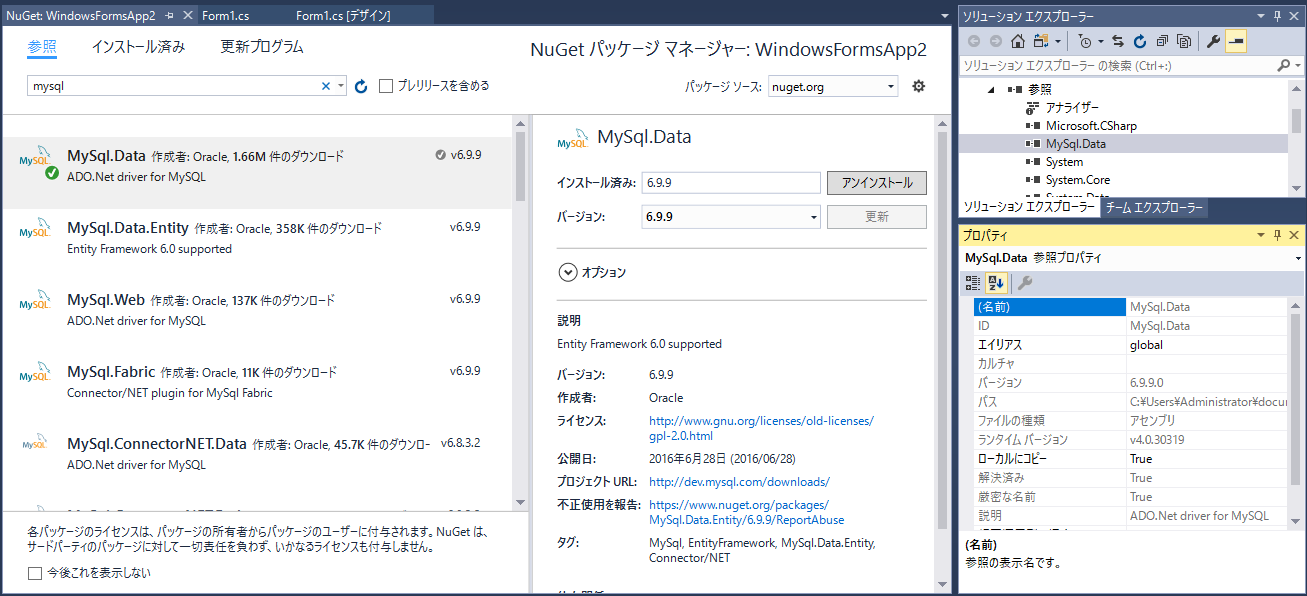
NuGet を利用して MySQL のドライバー(MySql.Data)をダウンロード、参照します。
次のスクリーンショットは、MySql.Data をインストールし、プロジェクトでの参照設定がなされた後の状態です。


続いて、フォーム上にボタンを配置してクリックイベントのハンドラーを用意します。イベントハンドラー内に、下記のように実装します。
接続文字列は、MySqlConnectionStringBuilder を利用していますが、代わりに string に直接接続文字列を記述することも可能です。

private void button1_Click(object sender, EventArgs e)
{
    //方法1:MySqlConnectionStringBuilder を利用して接続情報を作成
    MySqlConnectionStringBuilder conBuilder = new MySqlConnectionStringBuilder
    {
        UserID = "root",
        Database = "test",
        Server = "127.0.0.1"
    };

    //方法2:もしくはこのように string で接続文字列を作成
    //string conString = "host=127.0.0.1; user=root; database=test";

    //方法1、方法2で、using を使わずにコネクションオブジェクトを生成する場合、下記2行が利用可能
    //try 内で connection.Open() メソッドでデータベースと接続できるかを確認する
    //MySqlConnection connection = new MySqlConnection(conBuilder.ConnectionString);
    //MySqlConnection connection = new MySqlConnection(conString);

    //using 内でコネクションオブジェクトを生成(利用後に確実に破棄されるようにする)
    using (var connection = new MySqlConnection(conBuilder.ConnectionString))
    //using (var connection = new MySqlConnection(conString))
    {
        try
        {
            // データベースとの接続をオープン
            connection.Open();
            // データを保存するテーブルを作成
            DataTable dt = new DataTable();
            // SQL 文と接続情報を引数に、データアダプターを作成
            MySqlDataAdapter da = new MySqlDataAdapter("select * from books", connection);
            // SQL 文で指定したデータを DataTable に格納
            da.Fill(dt);
            // DataTable を DataGridView に表示
            dataGridView1.DataSource = dt;
            // データベースとの接続をクローズ
            connection.Close();

        }
        catch (Exception ex)
        {
            Console.WriteLine(ex.Message);
        }
    }
}

参考情報:

Connect Visual Studio 2015 (VB.net) with XAMPP Tutorial (EASY WAY)
https://www.youtube.com/watch?v=UQ_C8c6rev8